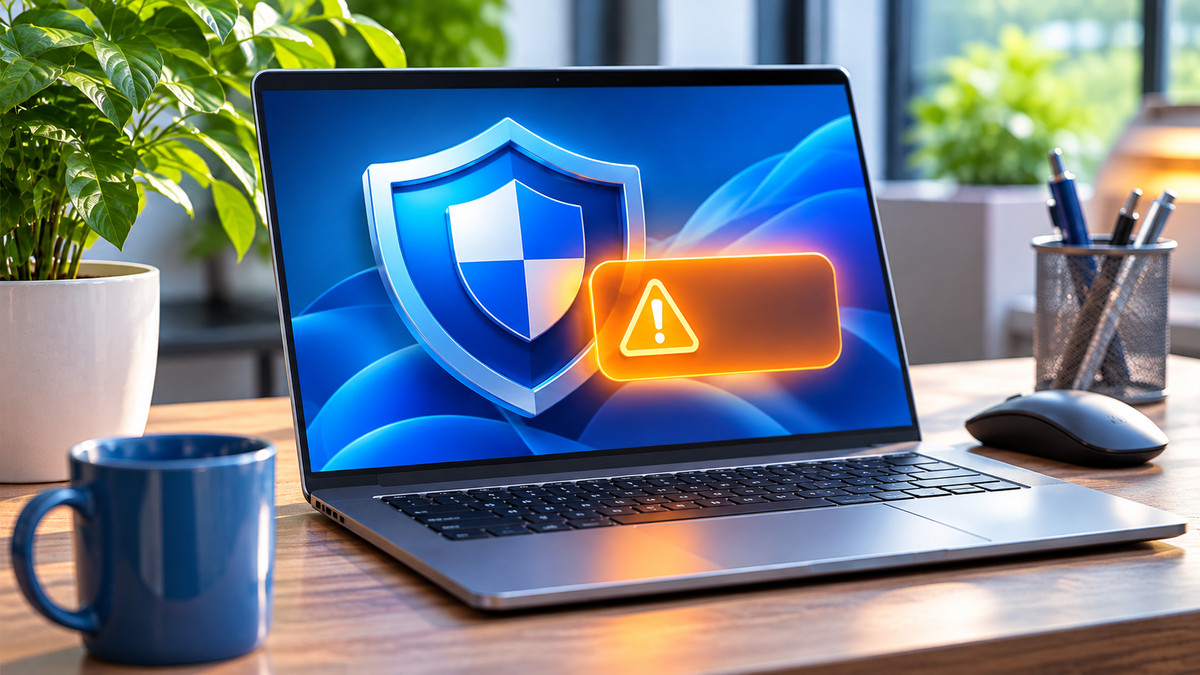
«Microsoft Defender está desactivado»: el aviso erróneo de 2026 y cómo comprobar tu protección
¿Windows dice que Defender está desactivado? Analizamos el aviso erróneo de 2026, la versión corregida y cómo confirmar el estado de protección.
En esta página
- Qué ocurrió y cuál es el estado del problema
- 1. Comprueba si Defender está activo
- 2. Actualiza Windows y Microsoft Defender
- 3. Cómo diferenciar un error visual de una protección realmente desactivada
- ¿Sirve desactivar las notificaciones?
- Qué hacer si sigue apareciendo después de actualizar
- Preguntas frecuentes
Respuesta rápida. Microsoft documentó en 2026 notificaciones que aseguraban que Microsoft Defender Antivirus estaba desactivado aunque la protección seguía funcionando correctamente en dispositivos afectados. El problema apareció tras la versión 4.18.26070.9 del antivirus y Microsoft señala que quedó corregido con la versión 4.18.26080.4, publicada el 17 de septiembre de 2026. No todos los avisos de antivirus desactivado son falsos: debes comprobar el estado real de seguridad antes de descartarlos.
Qué ocurrió y cuál es el estado del problema
El fallo fue abierto por Microsoft en agosto de 2026. Los usuarios afectados podían ver advertencias al iniciar Windows o de forma intermitente, incluso aunque las opciones de seguridad indicaran que el antivirus estaba operativo. Microsoft lo incluyó en la documentación de problemas resueltos y vinculó la solución a una actualización de la plataforma de Defender.
La compañía describió un alcance potencial amplio: distintas versiones de Windows y Windows Server con el motor de Microsoft Defender actualizado. Eso no significa que todos los equipos de esas versiones experimentaran el aviso.
1. Comprueba si Defender está activo
Abre Inicio > Seguridad de Windows > Protección contra virus y amenazas. Comprueba qué producto está gestionando la protección en tiempo real y si la interfaz identifica amenazas o acciones pendientes. Si utilizas un antivirus de terceros compatible, Windows puede mostrar una configuración distinta: no desinstales programas sin antes conocer cuál está protegiendo el equipo.
Revisa el Historial de protección y la fecha de la última actualización de inteligencia de seguridad. Si el centro de seguridad presenta señales contradictorias, guarda capturas y comprueba también si existen políticas aplicadas por una empresa.
2. Actualiza Windows y Microsoft Defender
Busca actualizaciones desde Windows Update y, donde corresponda, desde la propia experiencia de Seguridad de Windows. La corrección documentada está ligada a la versión 4.18.26080.4 de Defender. No es necesario instalar manualmente un archivo DLL ni restablecer todo el sistema por este aviso sin comprobar antes la versión.
Reinicia después de completar las actualizaciones. Si el mensaje continúa, anota la versión exacta de la plataforma y consulta las notas oficiales o el soporte de tu organización.
3. Cómo diferenciar un error visual de una protección realmente desactivada
| Situación | Interpretación prudente |
|---|---|
| Aviso de desactivación, panel de Defender indica protección activa | Puede corresponder al problema documentado, pero debe verificarse versión y estado |
| Protección en tiempo real realmente inactiva | Requiere atención; no asumir aviso falso |
| Antivirus empresarial instalado | Revisar qué producto administra la seguridad y las políticas |
| Alerta dentro de una web con teléfono urgente | Podría tratarse de una estafa de falso soporte, no de Windows |
Una alerta auténtica del sistema no se valida llamando a un número que aparece en una página web desconocida.
¿Sirve desactivar las notificaciones?
Microsoft documentó que las advertencias podían continuar incluso si se modificaba su configuración. Desactivar avisos no resuelve necesariamente la causa y puede ocultar alertas futuras importantes. Prioriza instalar la corrección y comprobar la protección real.
Qué hacer si sigue apareciendo después de actualizar
Comprueba si la plataforma de Defender coincide con la versión corregida o una posterior, revisa otras aplicaciones de seguridad y verifica que la fecha y hora del sistema sean correctas. En un equipo administrado, evita cambiar directivas de grupo, claves de registro o exclusiones de antivirus por cuenta propia.
Si sospechas infección porque hay otras señales (archivos cifrados, procesos extraños, accesos no autorizados), sigue el procedimiento de seguridad de tu organización o solicita soporte profesional. El incidente documentado no demuestra que todo mensaje de «antivirus desactivado» sea inocuo.
Preguntas frecuentes
¿Fue un malware que apagaba Defender? En este caso concreto, Microsoft describió una notificación incorrecta mientras el antivirus seguía activo.
¿Quedó corregido? Sí, mediante la actualización de plataforma indicada por Microsoft.
¿Debo descargar un reparador externo? No. Utiliza Windows Update y las herramientas oficiales.
Conclusión: verifica la protección real y actualiza Defender antes de realizar cambios drásticos en la seguridad del equipo.
Fuentes
- Microsoft Learn — documentación oficial — Microsoft
Artículos relacionados
Escritorio remoto falla con 0xC000000D en Windows 11: causa y actualización que lo corrigió
Error 0xC000000D al usar RDP en Windows 11: cuándo afecta a la protección de administrador, qué comprobaciones hacer y qué actualización lo corrigió.
Juegos que se cierran en Windows 11: Microsoft relacionó un fallo de 2026 con controladores RGB
Microsoft investigó cierres de juegos en Windows 11 relacionados con controladores RGB. Conoce los títulos mencionados, síntomas y resolución real.