Erreur Windows Update 0x80070002 : comment réparer sans effacer ses données
L’installation d’une mise à jour échoue avec 0x80070002 ? Commencez par le dépanneur Windows Update, l’espace disque et les réparations système avant toute manipulation du cache.
Sur cette page
- Que signifie l’erreur 0x80070002 ?
- 1. Redémarrer et vérifier la mise à jour en échec
- 2. Utiliser l’utilitaire de résolution des problèmes
- 3. Contrôler la place disponible et les périphériques
- 4. Réparer l’image de Windows puis vérifier les fichiers système
- 5. Réinitialiser le cache uniquement en dernier recours
- Quand demander de l’aide ?
- Questions fréquentes
- L’erreur 0x80070002 signifie-t-elle qu'un fichier personnel a disparu ?
- Puis-je télécharger le KB ailleurs ?
Que signifie l’erreur 0x80070002 ?
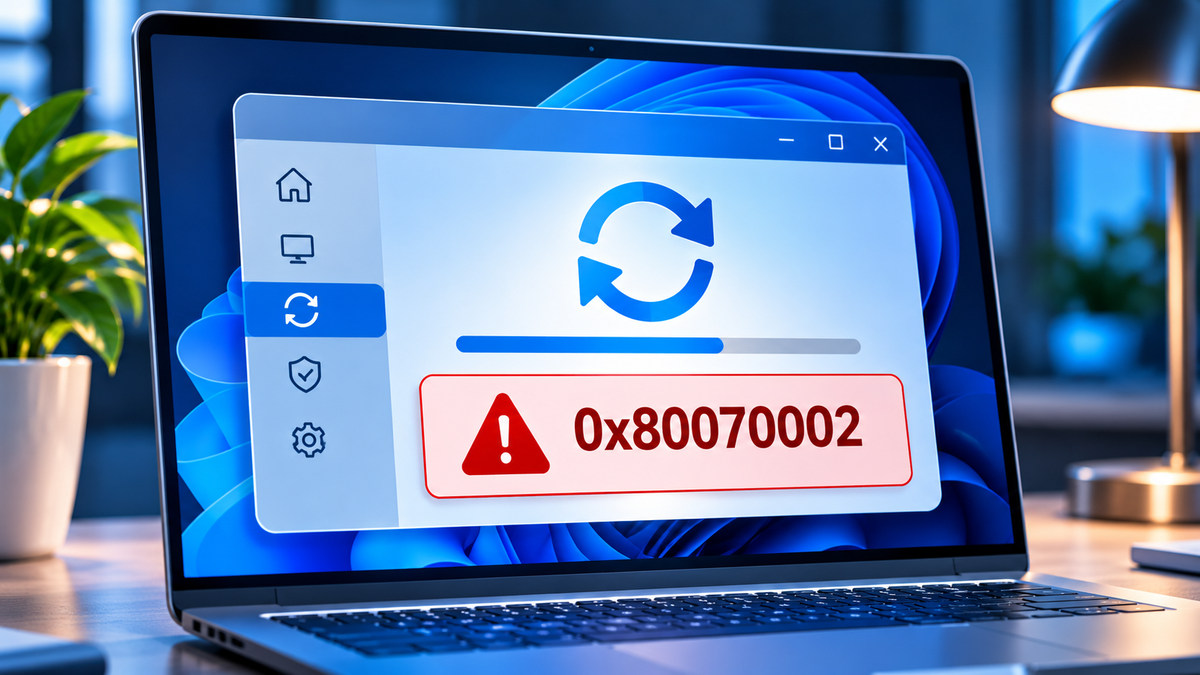
0x80070002 peut apparaître lorsque Windows n'arrive pas à terminer l'installation d'une mise à jour. Microsoft associe ce code à un échec d’installation dans sa documentation de dépannage. Le code seul ne révèle pas si le problème provient d’un fichier introuvable, d’un cache, d’un manque d’espace ou d’un conflit logiciel.
Pour éviter d'aggraver la situation, suivez les étapes dans l'ordre, en commençant par les actions réversibles.
1. Redémarrer et vérifier la mise à jour en échec
Redémarrez entièrement le PC. Dans Paramètres > Windows Update > Historique des mises à jour, notez l’identifiant KB, la date et le message associé. Comparez la mise à jour avec votre version de Windows en tapant winver dans la boîte Exécuter.
Si une mise à jour a échoué hier mais qu’une version plus récente s'est installée depuis, le problème peut déjà avoir été résolu. Évitez donc de réinitialiser Windows Update sans contrôler son état actuel.
2. Utiliser l’utilitaire de résolution des problèmes
Sous Windows 11, ouvrez Paramètres > Système > Résolution des problèmes > Autres utilitaires de résolution des problèmes, puis choisissez Windows Update et exécutez l’outil lorsque l’option est proposée. Suivez les instructions à l’écran, redémarrez et lancez une nouvelle recherche de mises à jour.
Sous Windows 10, le chemin diffère : Paramètres > Mise à jour et sécurité > Résolution des problèmes. Certaines versions affichent désormais le dépannage dans l'application Obtenir de l'aide.
3. Contrôler la place disponible et les périphériques
Vérifiez l'espace libre sur le disque système. Une mise à jour de fonctionnalité exige plus d'espace qu'un petit correctif mensuel. Libérez de la place via Paramètres > Système > Stockage, supprimez uniquement ce que vous reconnaissez et débranchez les périphériques USB non indispensables pendant l'installation.
Avant une intervention plus poussée, vérifiez aussi que l'ordinateur est connecté à une alimentation fiable et que vos données importantes disposent d'une sauvegarde.
4. Réparer l’image de Windows puis vérifier les fichiers système
Si les échecs persistent, ouvrez le Terminal ou Invite de commandes en administrateur et lancez :
DISM.exe /Online /Cleanup-Image /RestoreHealth
sfc /scannow
Attendez la fin de DISM avant SFC. Ces commandes peuvent réparer certains composants Windows endommagés, mais elles ne garantissent pas la résolution de toute erreur 0x80070002. Redémarrez après l'opération et retentez la mise à jour.
5. Réinitialiser le cache uniquement en dernier recours
Microsoft décrit des procédures de nettoyage du cache Windows Update. Cette manipulation modifie les fichiers temporaires de mise à jour : elle doit être réservée aux cas persistants, après sauvegarde et vérification que Windows Update ne travaille pas en arrière-plan.
Sur un poste professionnel géré par l'entreprise, ne modifiez pas manuellement les services ni les stratégies : faites intervenir l'administrateur. Évitez les scripts téléchargés sur des forums dont les commandes ne sont pas expliquées.
Quand demander de l’aide ?
Une erreur récurrente sur un seul KB, un journal CBS/DISM signalant une défaillance ou une incompatibilité pilote documentée peut nécessiter une méthode ciblée. Conservez le numéro de KB et la version Windows. N'effectuez pas une réinstallation complète sans avoir identifié précisément l'échec.
Questions fréquentes
L’erreur 0x80070002 signifie-t-elle qu'un fichier personnel a disparu ?
Non. Le code signale ici l'échec d'une installation de mise à jour, pas une preuve de perte de documents personnels.
Puis-je télécharger le KB ailleurs ?
Utilisez uniquement Microsoft Update Catalog lorsqu'un package manuel est approprié à votre édition et architecture. Vérifiez d’abord si Microsoft recommande une installation manuelle pour ce cas.
Sources
- Troubleshoot problems updating Windows — Microsoft
- Use System File Checker — Microsoft
Articles associés

Écran noir après connexion sous Windows 11 : le cas corrigé par KB5127648
Un écran noir après la connexion n’a pas toujours la même cause. Microsoft a corrigé en octobre 2026 un incident surtout observé avec Azure Virtual Desktop et FSLogix.
Plus de son USB sous Windows 11 : le problème « Code 10 » confirmé par Microsoft
Microsoft suit un problème d’audio USB de classe 1.0 pouvant provoquer le code 10 ou une absence de son après certaines mises à jour. Symptômes, périmètre et conseils sûrs.